Claude Code 与 MiaoMiaoCode 完整指南:从配置、常用命令到连接故障排除
Claude Code 与 MiaoMiaoCode 完整指南:从配置到高效开发
随着 AI 编程助手的普及,Anthropic 推出的 Claude Code 命令行工具已成为许多开发者的利器。通过结合 MiaoMiaoCode,国内用户可以更稳定、更高效地使用 Claude 的强大功能。本文将为您详细解析如何在 VSCode 插件中使用 MiaoMiaoCode,掌握核心命令,并解决常见的连接问题。
一、在 VSCode CC 插件中配置 MiaoMiaoCode
要在 VSCode 的 Claude Code (CC) 插件中使用 MiaoMiaoCode,需要根据您的操作系统进行简单的配置文件修改。
Windows 用户
- 确保已完成环境检查,Claude Code CLI 运行正常。
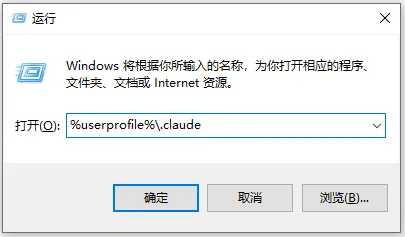
- 按下
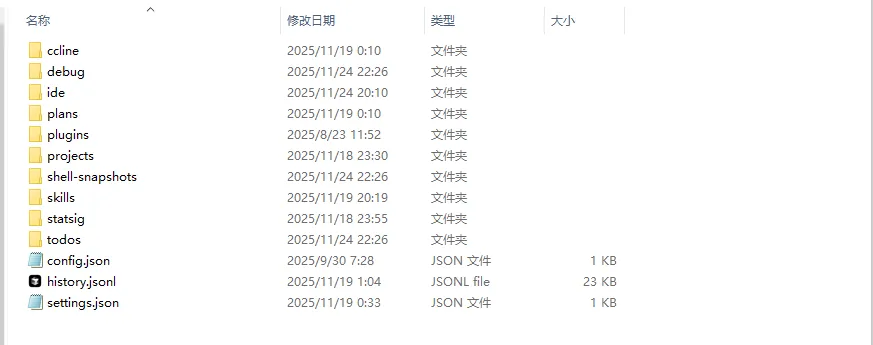
Win+R键,输入%userprofile%\.claude并回车,打开配置目录。 - 在该目录中找到或新建
config.json文件。 - 写入以下内容并保存:
{ "primaryApiKey": "MiaoMiaoCode" } - 重启 VSCode 即可开始使用。
MacOS 用户
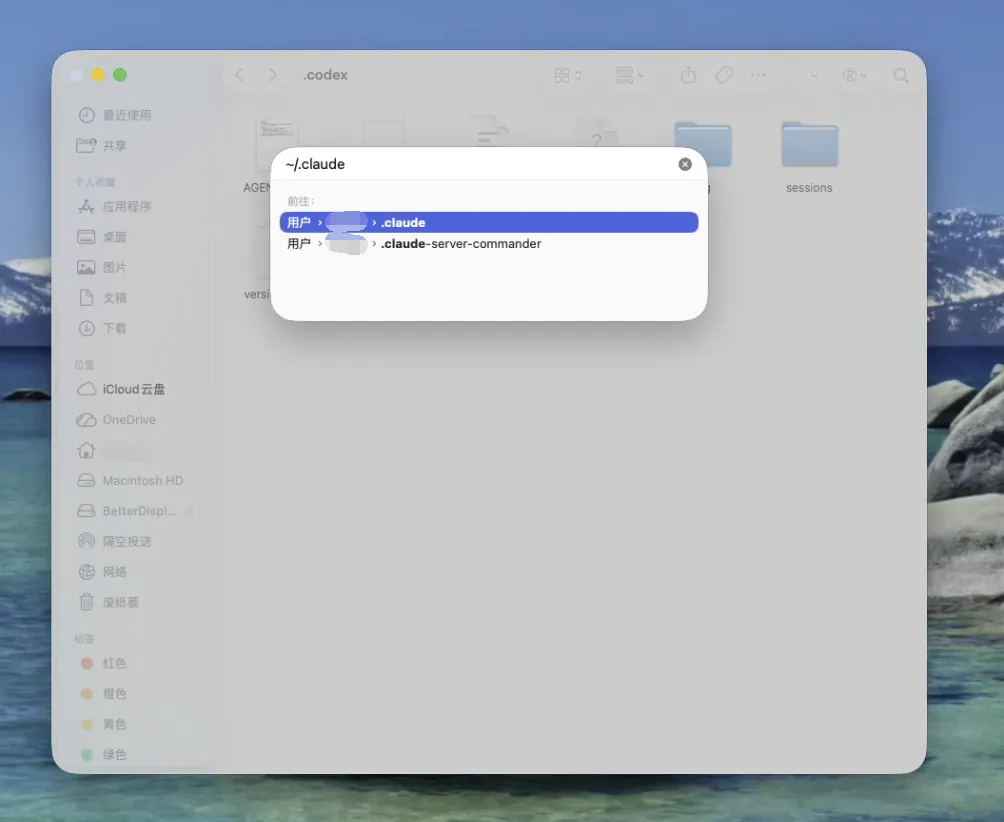
- 在访达 (Finder) 中按下
Command+Shift+G。 - 输入路径
~/.claude后回车。 - 找到或新建
config.json文件。 - 写入以下内容并保存:
{ "primaryApiKey": "MiaoMiaoCode" } - 重启 VSCode。
二、Claude Code 常用命令速查表
熟练掌握以下命令,可以让您的 AI 协作效率翻倍:
| 命令 | 功能说明 |
| :--- | :--- |
| claude | 在当前目录启动交互式 REPL 模式。 |
| claude "解释这个项目" | 启动并带上初始问题,让 Claude 分析项目。 |
| claude -p "解释这个函数" | 使用 print 模式一次性问答,输出后直接退出。 |
| cat logs.txt | claude -p "总结错误" | 通过管道将文件内容传给 Claude 进行分析。 |
| claude -c | 继续当前目录最近的一次会话。 |
| claude update | 将 Claude Code CLI 更新到最新版本。 |
| claude mcp | 管理和配置 MCP 服务器,访问外部数据源。 |
| claude --model sonnet | 指定使用的模型(如 sonnet 或 opus)。 |
| claude --dangerously-skip-permissions | 慎用:跳过权限确认,自动执行读写和命令。 |
三、常见问题:无法连接到 Anthropic 服务
在初次配置或某些网络环境下,您可能会遇到 Unable to connect to Anthropic services 或 ERR_BAD_REQUEST 的错误。这通常是因为初次启动时的引导设置问题。
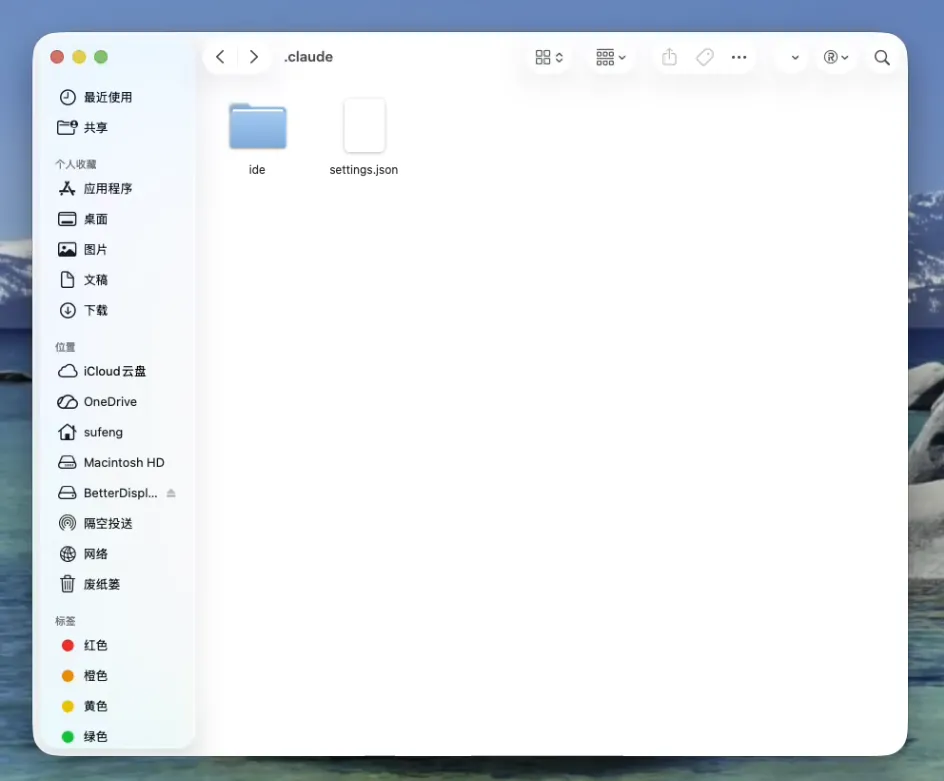
解决方案:跳过初次配置引导
Windows 方案:
打开 CMD 命令行,运行以下 PowerShell 命令:
powershell -Command "$f ='%USERPROFILE%\.claude.json'; $j =Get-Content $f |ConvertFrom-Json; $j |Add-Member -NotePropertyName 'hasCompletedOnboarding' -NotePropertyValue $true -Force; $j |ConvertTo-Json|Set-Content $f "
MacOS 方案:
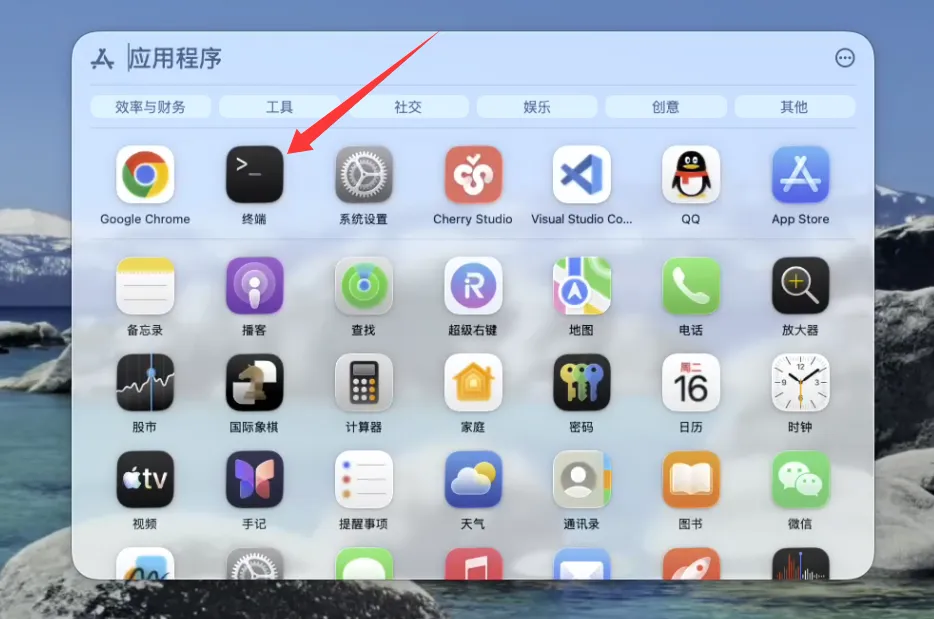
打开终端,运行以下命令(需安装 jq):
jq '. + {"hasCompletedOnboarding": true}' ~/.claude.json > /tmp/tmp.json && mv /tmp/tmp.json ~/.claude.json
提示:如果未安装 jq,请先运行 brew install jq。
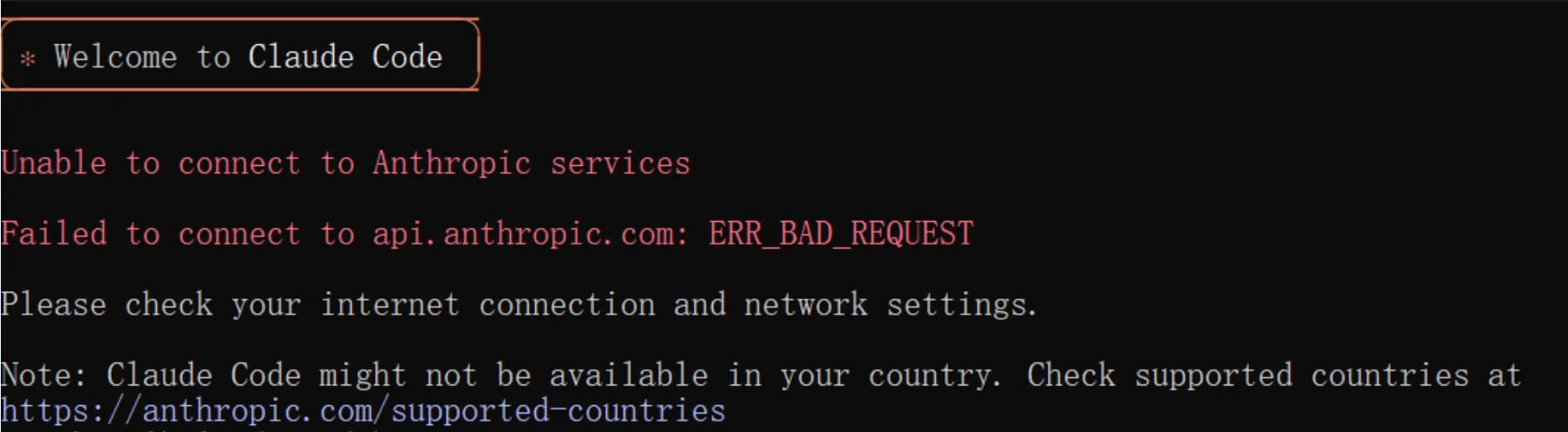
四、高级优化:切换 200K 上下文与禁用流量
如果您希望节省 API 消耗或在处理较小项目时提高响应速度,可以将 1M 上下文限制为 200K,并关闭非必要流量。
配置步骤:
- 进入配置目录(Windows:
%userprofile%\.claude,MacOS:~/.claude)。 - 打开或创建
settings.json文件。 - 在
env字段中添加以下环境变量:
{
  "env": {
    "CLAUDE_CODE_DISABLE_1M_CONTEXT": "1",
    "CLAUDE_CODE_DISABLE_NONESSENTIAL_TRAFFIC": "1",
    "CLAUDE_CODE_DISABLE_TERMINAL_TITLE": "1"
  }
}
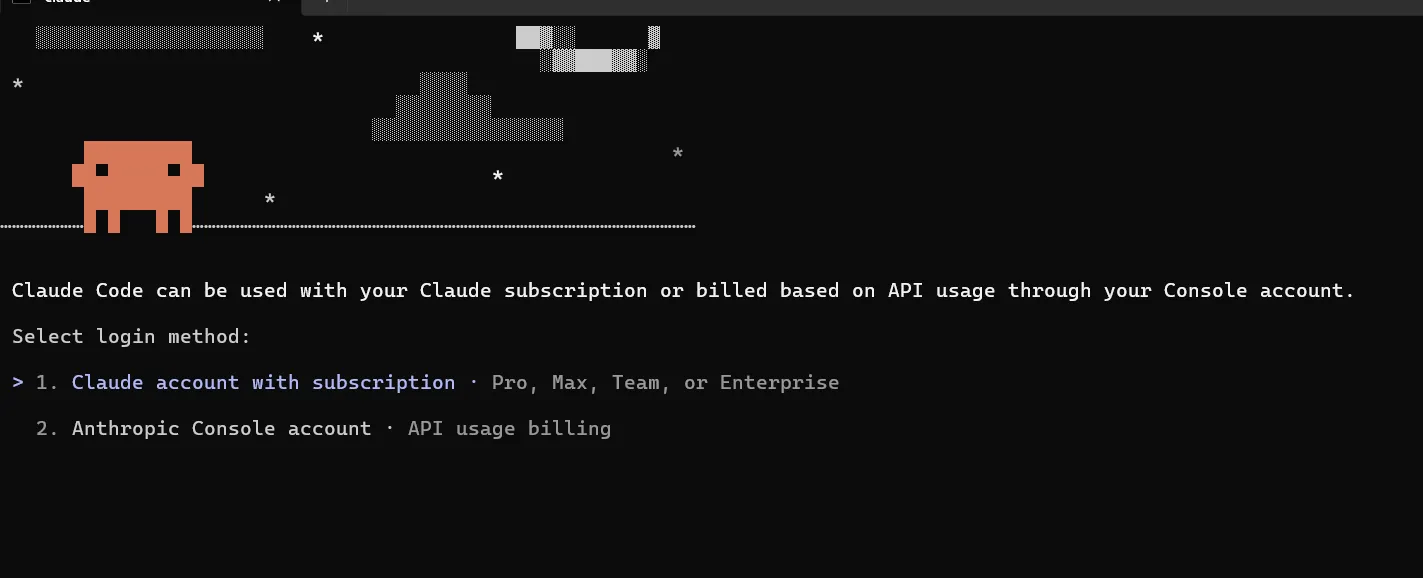
结语
通过以上配置,您可以完美打通 Claude Code 与 MiaoMiaoCode 的连接,无论是通过命令行还是 VSCode 插件,都能享受到丝滑的 AI 辅助编程体验。如果您在配置过程中遇到其他问题,建议及时检查网络代理设置或查看官方最新的 MCP 扩展文档。